レイヤーパネル
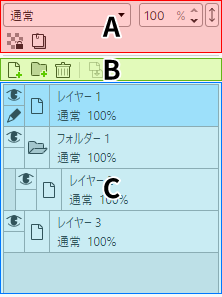
レイヤーそのものの説明についてはレイヤーの使い方を参照。
レイヤーの設定
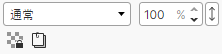
現在選択されているレイヤーの設定を確認・変更できます。
| 項目 | 説明 |
|---|---|
 |
|
 |
|
 |
|
 |
|
コマンドメニュー

レイヤーにまつわるコマンド群です。
| 項目 | 説明 |
|---|---|
 |
|
 |
|
 |
|
 |
|
リスト
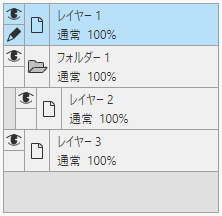
現在のキャンバスに存在するレイヤーのリストです。
Note
セルアニメーションが有効になっている場合は、現在選択されているセルのレイヤーのみが表示されます。
右クリックメニュー
- レイヤー名の変更
- レイヤーの複製
- 下のレイヤーと結合
- 切り取り
- コピー
- 貼り付け
- 削除
レイヤーの見方と操作
各レイヤーには名前や状態が表示されていて、クリックやドラッグで操作できます。
選択
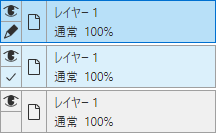
レイヤーをクリックすると選択できます。
- 鉛筆マークが付いているのが選択レイヤーです。
キャンバス操作は基本的に選択レイヤーを対象に行います。 - 複数レイヤーを対象に行える操作では、選択レイヤーに加えてチェックマークが付いているレイヤーも対象になります。
チェックマークを付ける方法は以下のとおりです。
- 左下の枠をクリック(ドラッグすると、なぞったレイヤーをまとめて付け外しできます)
- Ctrl を押しながらクリック: 追加選択
- Shift を押しながらクリック: 連続選択
表示 / 非表示
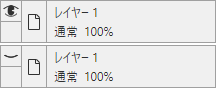
目のアイコンをクリックすると、レイヤーの表示 / 非表示を切り替えられます。
そのままドラッグすると、なぞったレイヤーもすべて同じ状態に切り替わります。
レイヤーとフォルダー
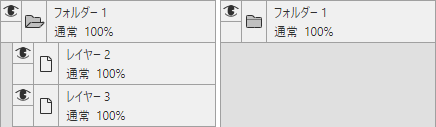
通常のレイヤーは名前の左に紙のアイコンが表示されますが、フォルダーの場合はフォルダーのアイコンが表示されます。
これをクリックすると、フォルダーの中身の表示 / 非表示を切り替えられます。(リスト上の表示が変わるだけで、キャンバスに影響はありません。)
レイヤー名
レイヤーをダブルクリックすると、名前を変更できます。
その他の状態
これらはレイヤーの設定から設定できます。
- 合成モード
- レイヤー名の下に表示されます。
- 不透明度
- レイヤー名の下に表示されます。
- クリッピング
- ONだと下向きの矢印が表示されます。

- 透明ピクセルをロック
- ONだと右下にアイコンが表示されます。

移動
レイヤーをドラッグ&ドロップすると位置を移動できます。