ファイルの作成・開く・保存
新規作成
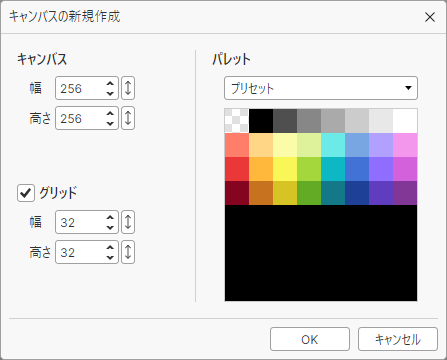
- メニューバーの
ファイル > 新規作成から新規作成ウインドウを開きます。 - キャンバスのサイズ、グリッドのサイズ、パレットのテンプレートを選んで「OK」を押すと、新しいキャンバスが作成されます。
Tip
ファイル > クリップボードから新規作成で、あらかじめコピーしておいた画像からキャンバスを作成することもできます。
開く・保存
SqPaintで扱えるファイルはキャンバスと画像です。
- キャンバス (.spcv) はパレット、グリッド、レイヤー、アニメーションなどのデータを記録できます。
- SqPaintでは作業データをキャンバスファイルとして保存し、完成した時に画像で出力するという使い方を推奨してます。
ファイルはファイル > 開くのほか、SqPaintのウインドウにドラッグ&ドロップしても開けます。
Note
扱える画像形式は bmp, jpg, png, webp ですが、推奨は png か webp です。
Note
画像ファイルを開くと、画像に使われている色から自動的にパレットが作られます。
SqPaintで扱える色は255色(+透明色)までなので、それ以上の色を使った画像は減色して開かれます。
画像で出力する
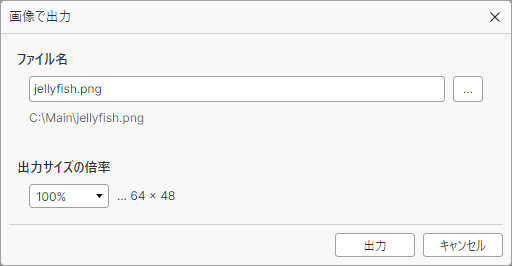
- メニューバーの
ファイル > 画像で出力から出力ウインドウを開きます。 - 出力ファイル名、出力サイズの倍率を選んで「OK」を押すと、画像が出力されます。
アニメーションを出力する
セルアニメーション、スプライトアニメーションの出力方法は今のところ連番画像のみです。
連番画像での出力方法
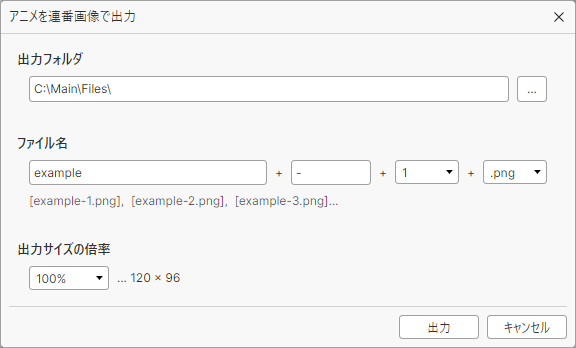
- メニューバーの
ファイル > アニメを連番画像で出力から出力ウインドウを開きます。 - 出力フォルダ、ファイル名、出力サイズの倍率を選んで「OK」を押すと、画像が出力されます。