選択範囲
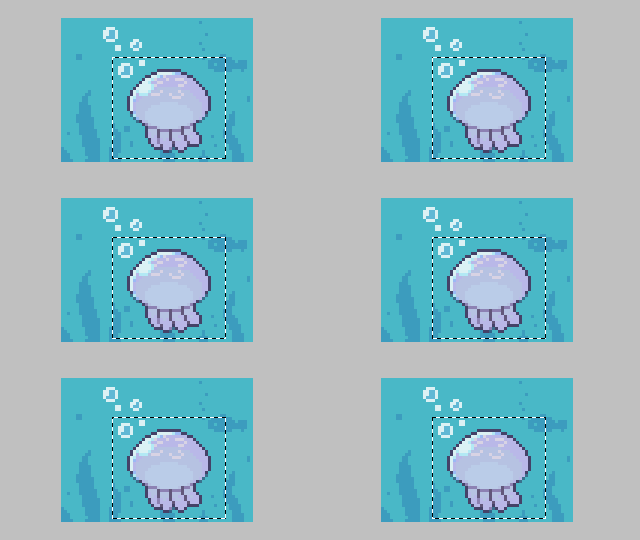
選択範囲とは、キャンバス内の指定範囲を操作・編集するための機能です。
主な操作は以下の通りです。
- 絵の一部を移動させる・変形させる
- 絵の一部をコピーする
- 選択範囲をはみ出さないよう絵を描く(マスキング)
Tip
移動、変形、コピーは複数レイヤー選択することでまとめて行うことができます。
選択する
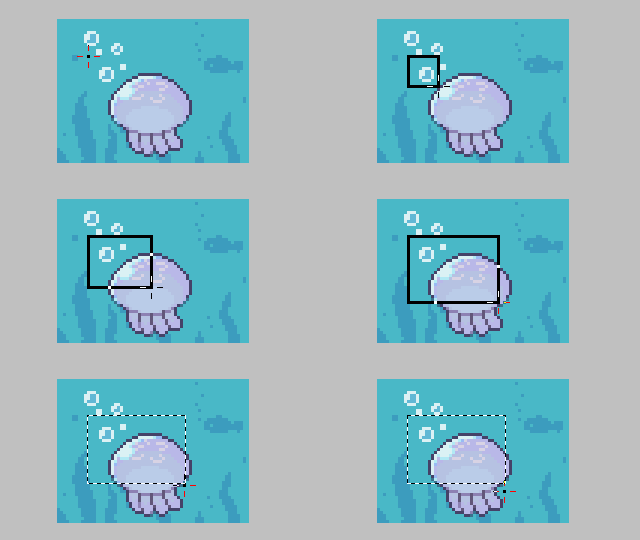
範囲の選択は主に選択範囲系ツールを使って行います。
解除する
- メニューバーの
選択範囲 > すべて解除 - 長方形選択ツールかマジックワンドツールで範囲外を右クリック
移動する
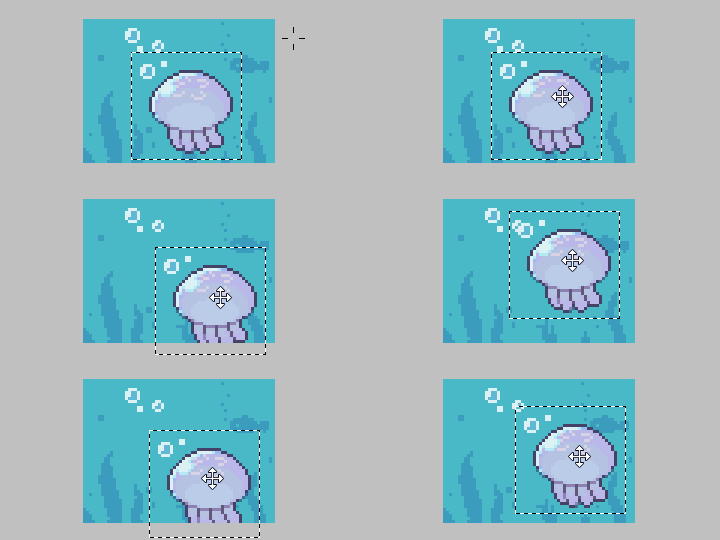
範囲内をクリックしたままドラッグすると動かせます。
メニュー
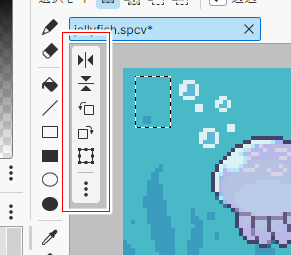
選択範囲がある時、キャンバスの左上に選択範囲メニューが表示されます。 ここから選択範囲内の画像を反転・回転・変形できます。
操作の対象になるのは現在選択されているレイヤーです。
| 項目 | 説明 |
|---|---|
 |
|
 |
|
 |
|
 |
|
 |
|
 |
|
Tip
これらの操作は、選択範囲を右クリックしたときのメニューや、メニューバーからも行えます。
コピー & 貼り付け
メニューバーの編集 > コピーから選択範囲をコピーできます。
コピーした画像は編集 > 貼り付けから貼り付けたり、他のグラフィックツールに貼り付けることもできます。
Info
貼り付けは基本的に選択レイヤーにそのまま貼り付けますが、編集 > 新しいレイヤーに貼り付けを選ぶことで新しいレイヤーを作った上でそこに画像を貼り付けることもできます。
また、複数レイヤーの画像をコピーした場合、即座に貼り付けを行うと同一レイヤーに貼り付けることができますが、選択レイヤーを変更するなどしていた場合は、自動的に新しいレイヤーに貼り付けられます。