下絵を表示する
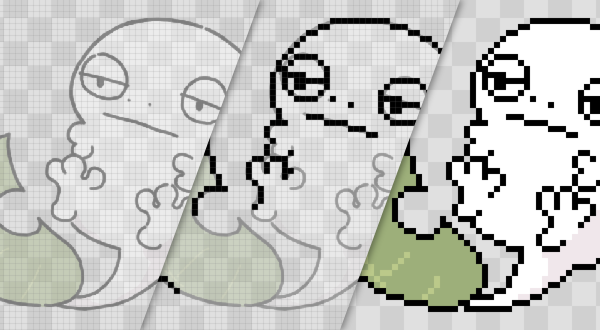
下絵とは、参考画像を背面に表示しながら絵を描くための機能です。
キャンバスより細かい解像度の画像を表示できるので、ラフ画や写真を参考にドット絵を描くのに役立ちます。
使い方の流れ
- メニューバーの
編集 > 下絵を開くから、下絵を開きます。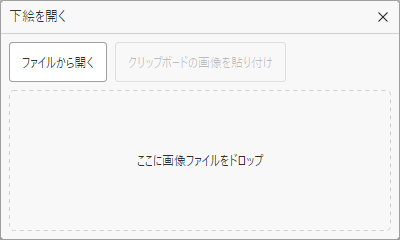
- 下絵レイヤーが追加され、キャンバス上に下絵が表示されます。
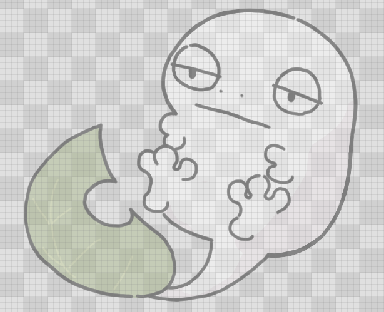
- 位置とサイズを調整し、これを参考に絵を描きます。
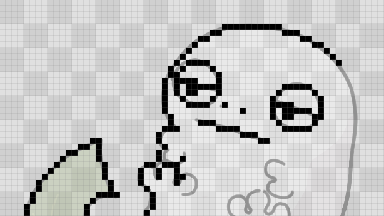
- 使い終わったら下絵レイヤーを非表示にします。(いらなければ削除でもOK)

Note
下絵には画像ファイルもしくはコピーされた画像が使えます。
下絵レイヤー
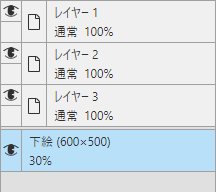
開いた下絵は下絵レイヤーとしてレイヤーのリストの一番下に追加され、位置は固定です。
不透明度は通常のレイヤーと同様に、レイヤーの設定から変更できます。
Note
下絵は1枚しか表示できないので、すでに下絵レイヤーがある状態で別の画像を開くと上書きされます。
移動・変形する
下絵レイヤーを選択している間は、ドラッグ操作やメニューから下絵の移動・変形ができます。
ドラッグ操作
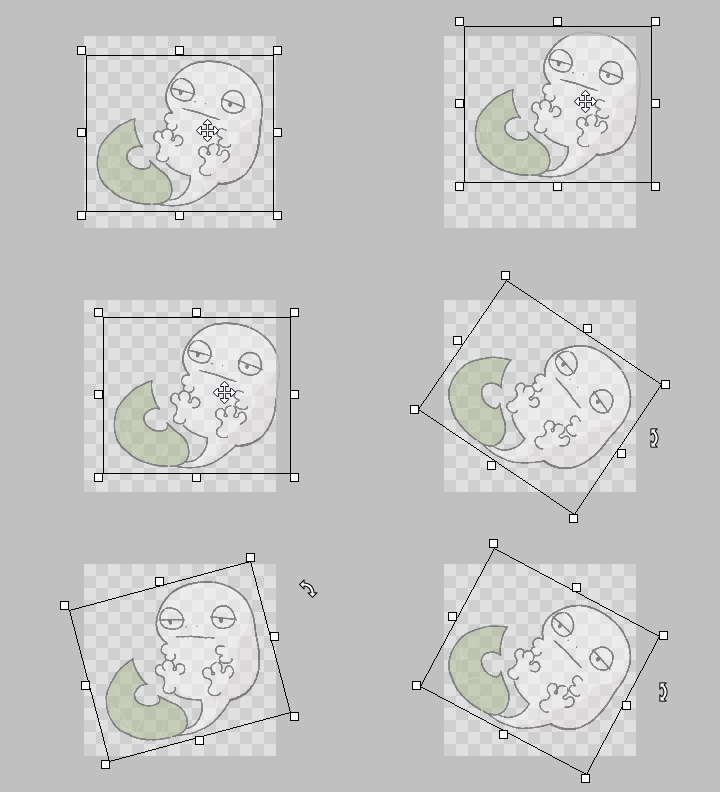
- 枠の内側: 移動
- 枠の外側: 回転
- 8方向のハンドル: サイズ変更
メニュー
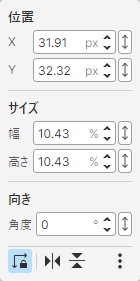
下絵レイヤーの選択中のみキャンバス編集パネルの右上に下絵レイヤーメニューが表示されます。
メニューでは数値入力での操作ができます。
| 項目 | 説明 |
|---|---|
 |
|
 |
|
 |
|
 |
|